排版是 AI 生成的吗?
不是。排版用的是 MapToNap 自己写的明确规则:每张图按标签分角色,每个角色有尺寸上下限,每一横排在 12 栏网格上上下边对齐,每个候选方案都会被打分。你的图不会被重画或改动。
给每张图标上主效果图、平面、剖面、场地分析或概念图,它就按内容放:主图只有一张,分析图小而等大排成一排,平面同高并排,剖立面同宽叠放。
展板由横带和栏组成,落在 12 栏网格上。同一排的图上下边对齐,多出的空间给主图,不会把一张小图撑大。
每个候选方案按裁切、空白、最大空白块、尺寸上限和主次比例打分。留出大洞的排法不会出现在选项里。
图片按阅读顺序分到各张展板:场地和分析,然后概念和图纸,最后氛围。后面每张展板都以一张效果图开头。
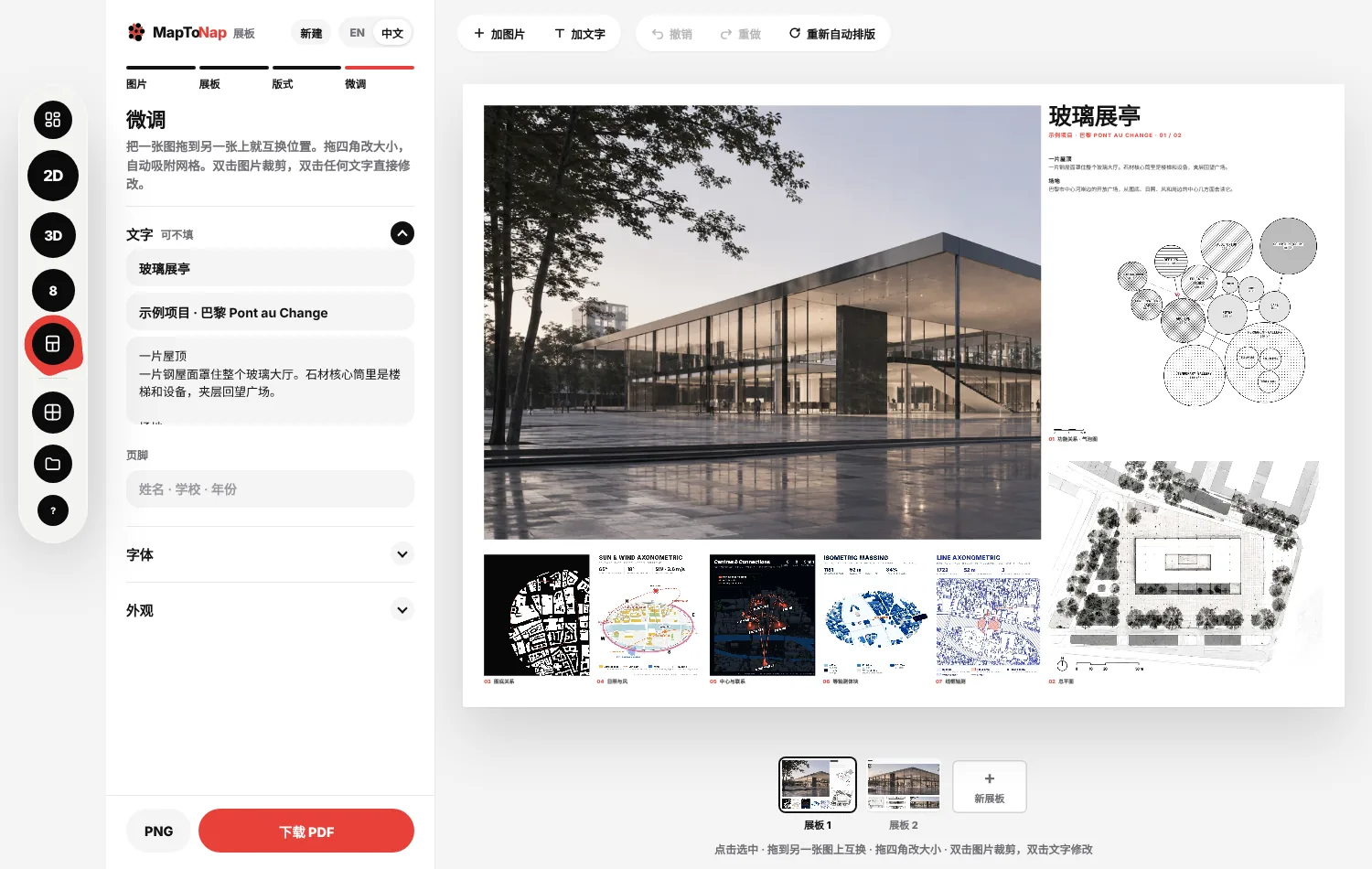
交换、缩放、裁切、加文字、跨展板移动图,八种外观、六种字体。可撤销重做,自动保存在本机。
MapToNap 的每张图(场地分析、3D、深度分析、气泡图和设计工具)都有「加入展板」按钮。图会先放进等候区,等你排版时再用。
拖入 JPG 或 PNG,或者用从 MapToNap 发过来的图。每张图会自动标一个类型(主效果图、平面、剖面、场地分析、概念图),检查一下就好。
几张展板、A1/A2/A3、竖版或横版。图片按阅读顺序分好。
从排好序的方案里选一个,随意调整,然后下载多页 PDF,或每张展板一张 PNG。
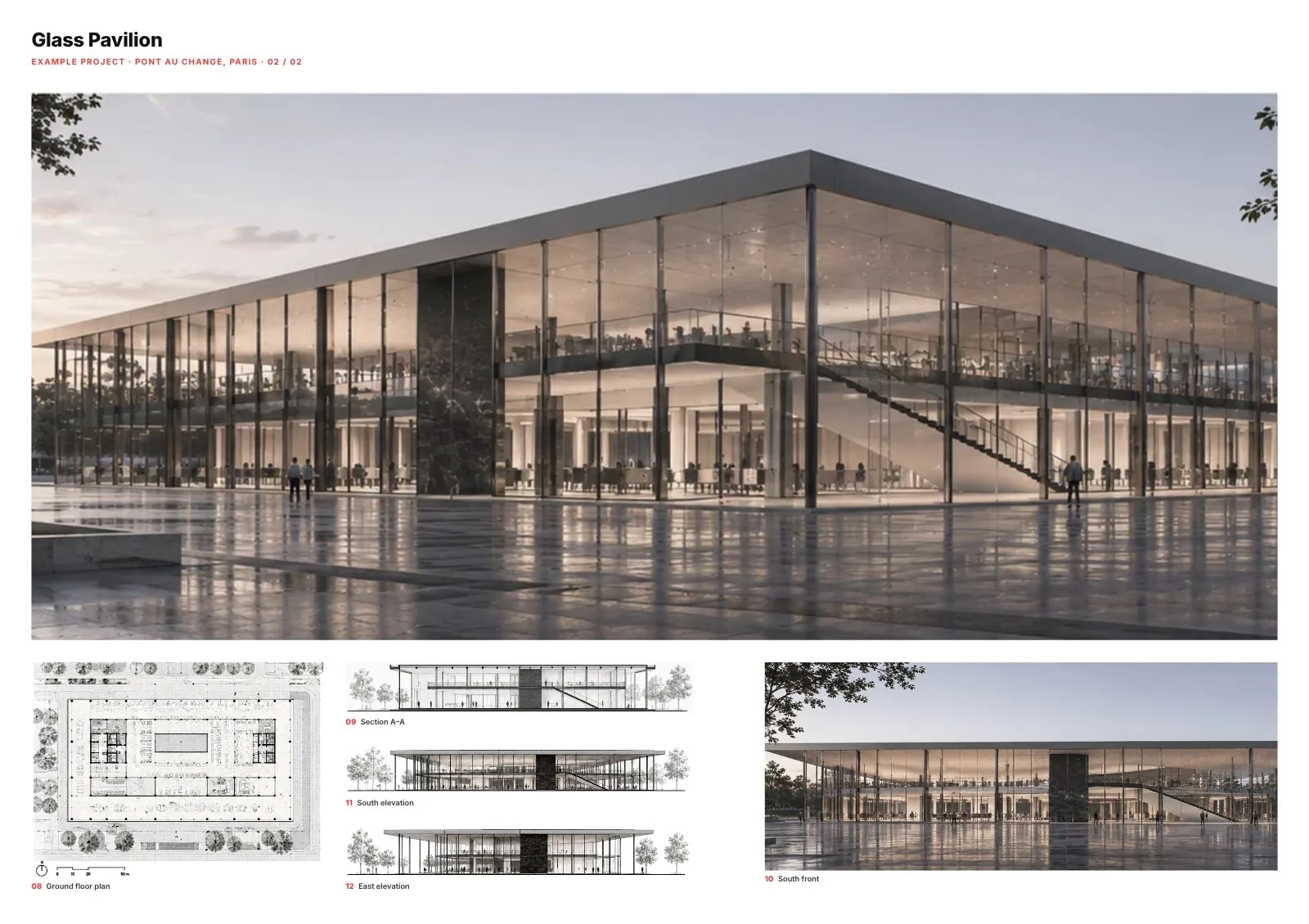
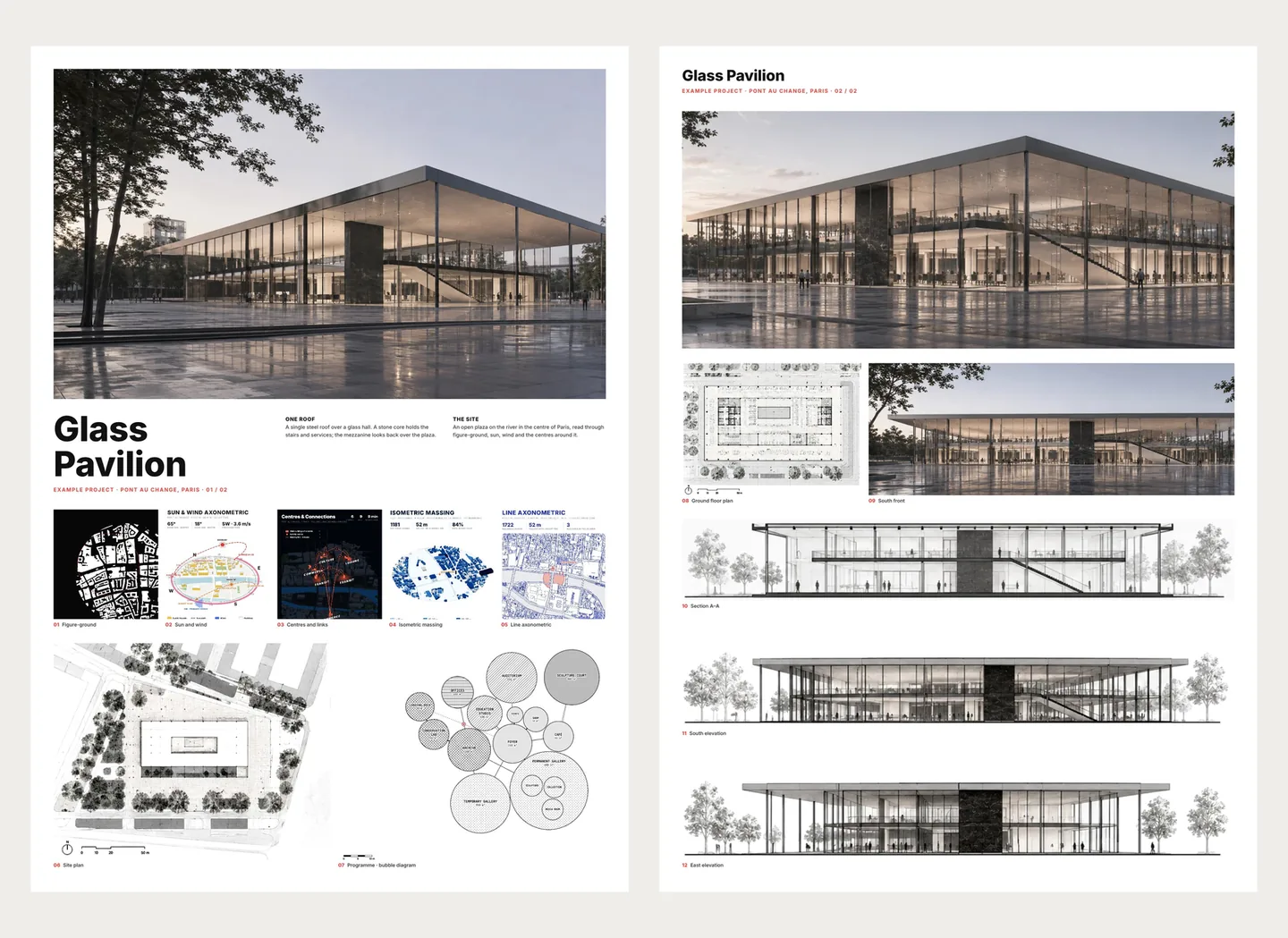
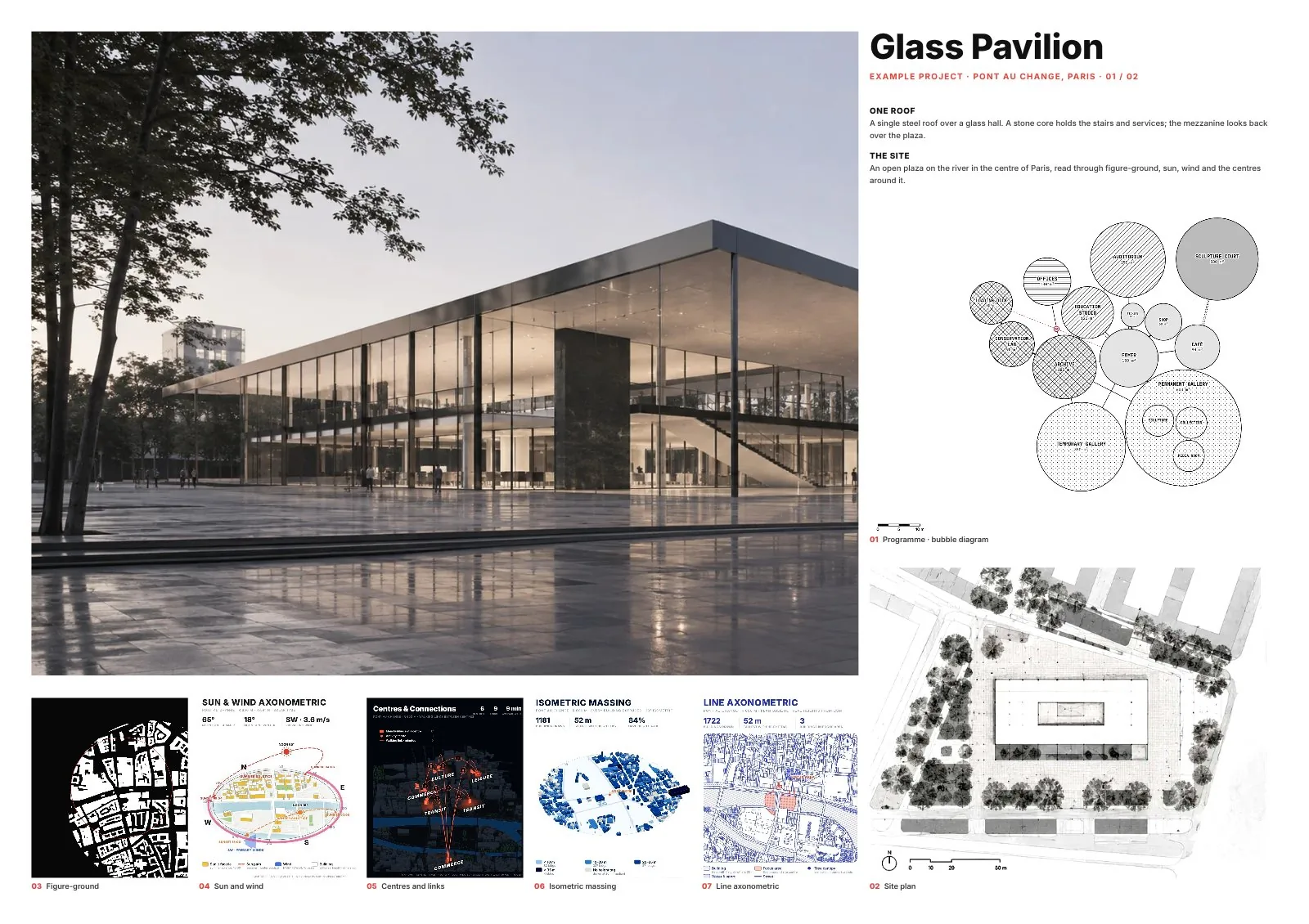
示例项目:巴黎 Pont au Change 的一座玻璃展亭。场地分析图是 MapToNap 为该场地生成的真实分析图。
主效果图(只有一张)· 效果图 · 平面 · 剖立面 · 场地分析 · 概念图。由标签决定,从不按图片大小猜。
分析图单张占长边 7–16%,大小一致;概念图不超过所在栏宽;平面最高为短边 44%;主图占版面 30–52%;其它任何图不超过主图的 60%。
一张展板是由横带和栏组成的树:横带上下边对齐,栏落在 12 栏网格上。图纸从不裁切;照片可以少量裁切来补齐空隙。
先场地,再概念和图纸,最后氛围。标题放在视线起点,场地分析排在底部一条,同类图纸放在一起。
有图注的图按顺序编号(用强调色),没图注的保持干净。同一排的图注在同一高度。
每种排法都会试遍所有栏宽和行数,每张展板留下最好的方案;后面的展板默认沿用同一套排法,除非另一种明显更好。
不是。排版用的是 MapToNap 自己写的明确规则:每张图按标签分角色,每个角色有尺寸上下限,每一横排在 12 栏网格上上下边对齐,每个候选方案都会被打分。你的图不会被重画或改动。
任何 JPG、PNG:效果图、照片、平面、剖面、立面、轴测、气泡图和概念图,以及所有 MapToNap 生成的图(在结果上点「加入展板」即可)。
A1、A2、A3,竖版或横版,一张到多张。图片按阅读顺序分到各张展板:先场地,再概念和图纸,最后氛围。
可以。把一张图拖到另一张上交换位置,拖角缩放并自动吸附网格,双击裁切,直接改任何文字,把图拖到另一张展板,或者点「重新自动排版」回到规则排法。
排版会先让照片在裁切上限内多占一些空间。如果一页仍然空了约 7% 以上,会出现一键提示:「少一张展板」或「换个排法」;图少于 4 张时会提示补几张图。
展板功能属于 Max。全部在你的浏览器里运行:图片不会上传,进度自动保存在本机。